


Tutorial para criação de conta no Google Tag Manager
Um passo a passo facilitador para tirar suas dúvidas na hora de criar a sua conta na plataforma Google Tag Manager.

Introdução
Boas-vindas à nossa seção de orientação para criação de conta no Google Tag Manager!
Preparamos este tutorial para te orientar, por meio de um passo a passo, sobre como criar a sua conta dentro da plataforma. O objetivo deste material é tornar o processo o mais prático possível. Então vamos lá?
Confira as etapas abaixo
2. Login no site
Faça login com seu e-mail de acesso às contas dos clientes.
3. Criação de conta
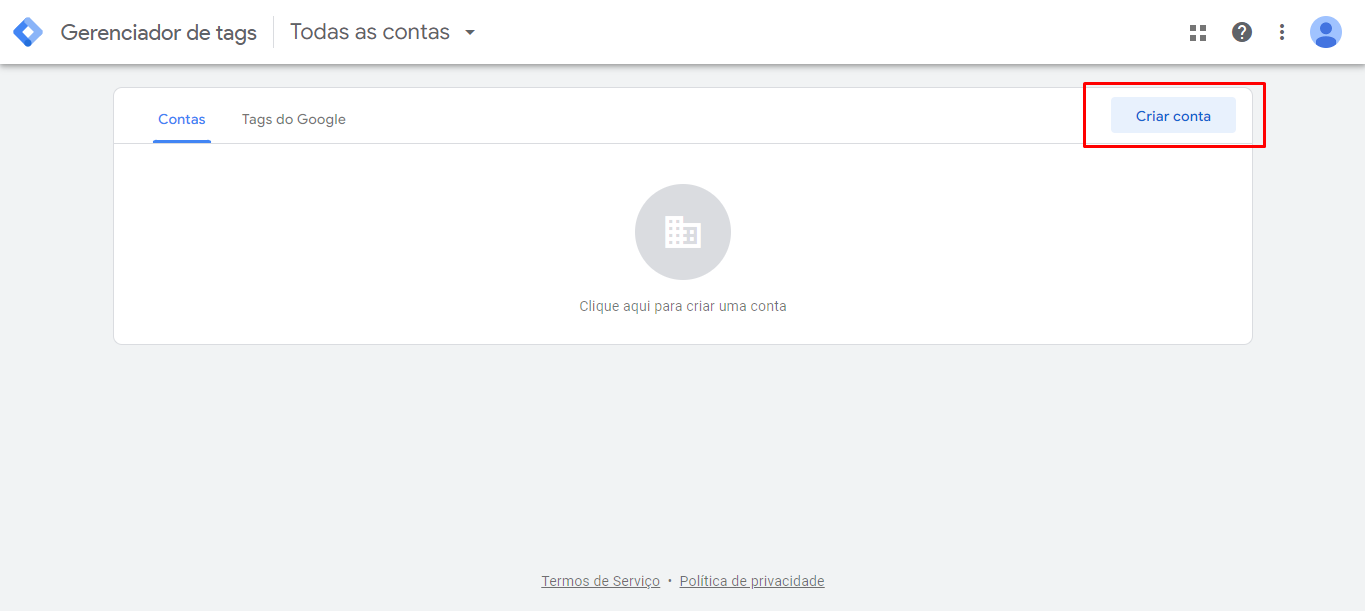
No canto superior direito, clique em "Criar conta".
4. Nome da empresa
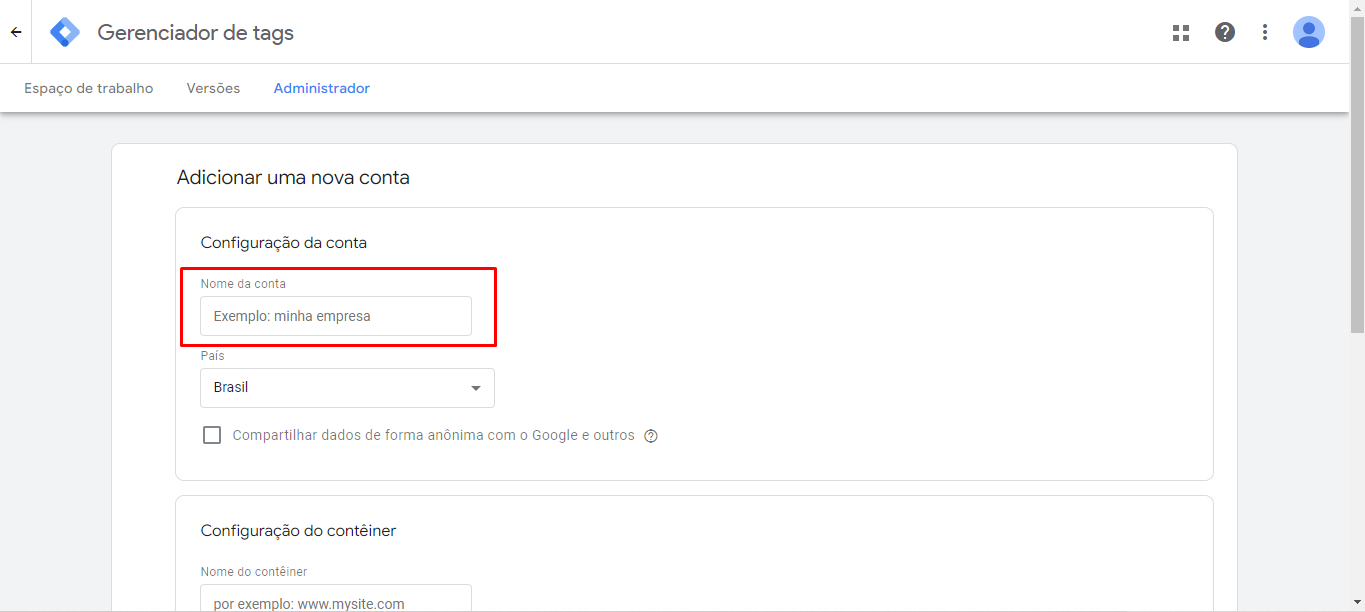
Adicione o nome da empresa em "Nome da conta".
5. Domínio do site
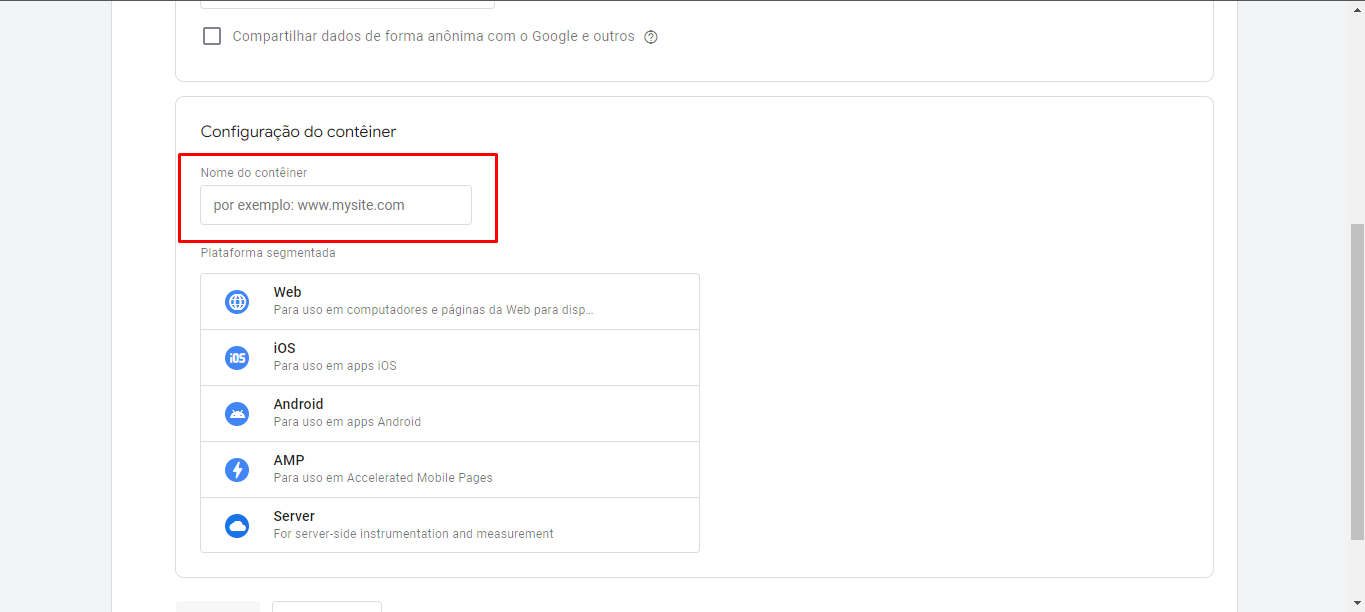
Adicione o domínio do site da empresa em "Nome do Contêiner".
6. Tipo de plataforma
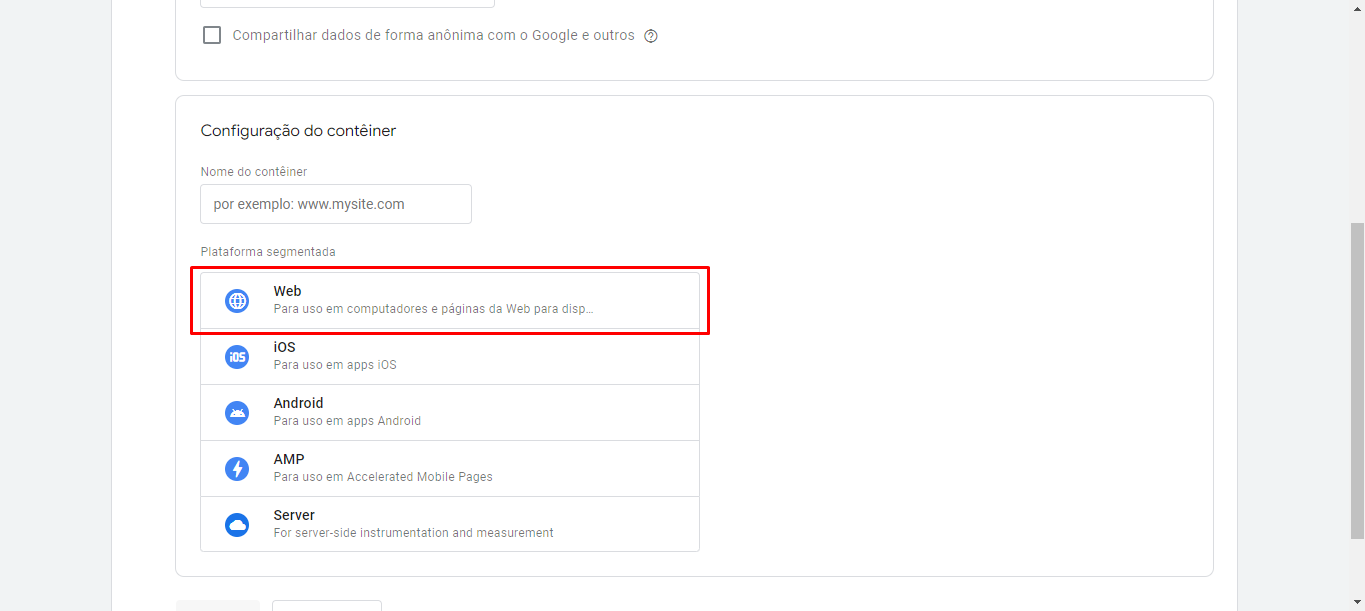
Em plataforma segmentada, selecione "Web", e depois clique em "Criar".
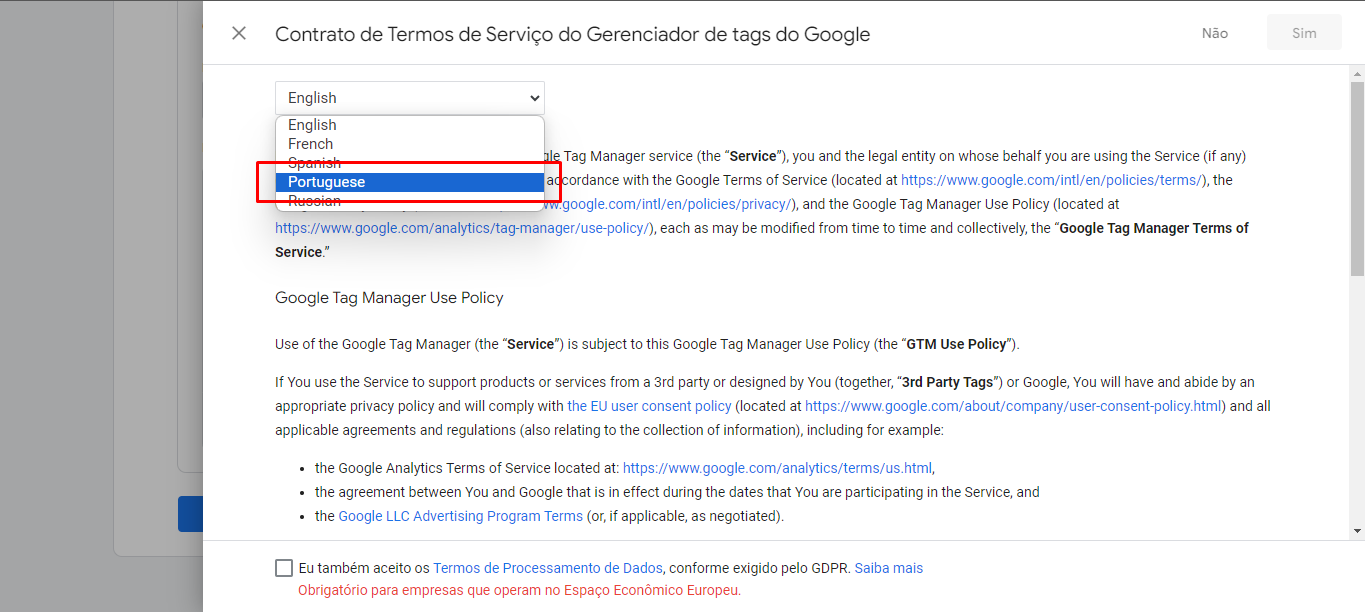
7. Seleção do idioma
Selecione o idioma "Português".
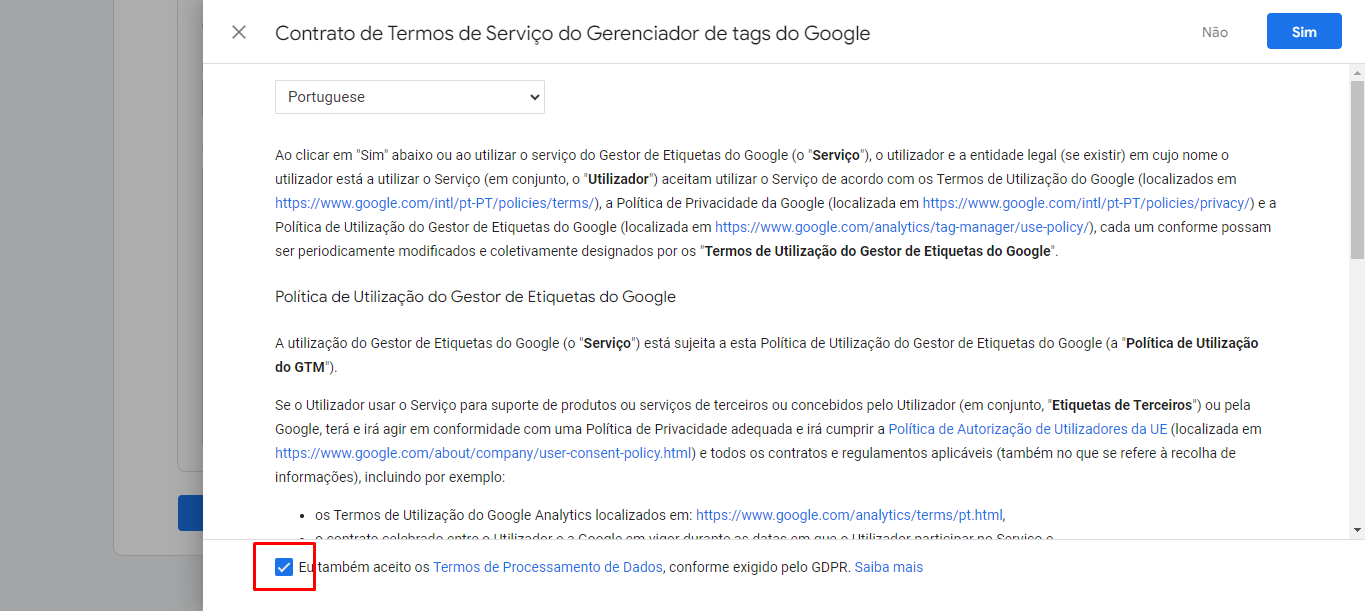
8. Termos de processamento de dados
Aceite os termos de processamento de dados na parte inferior da tela.
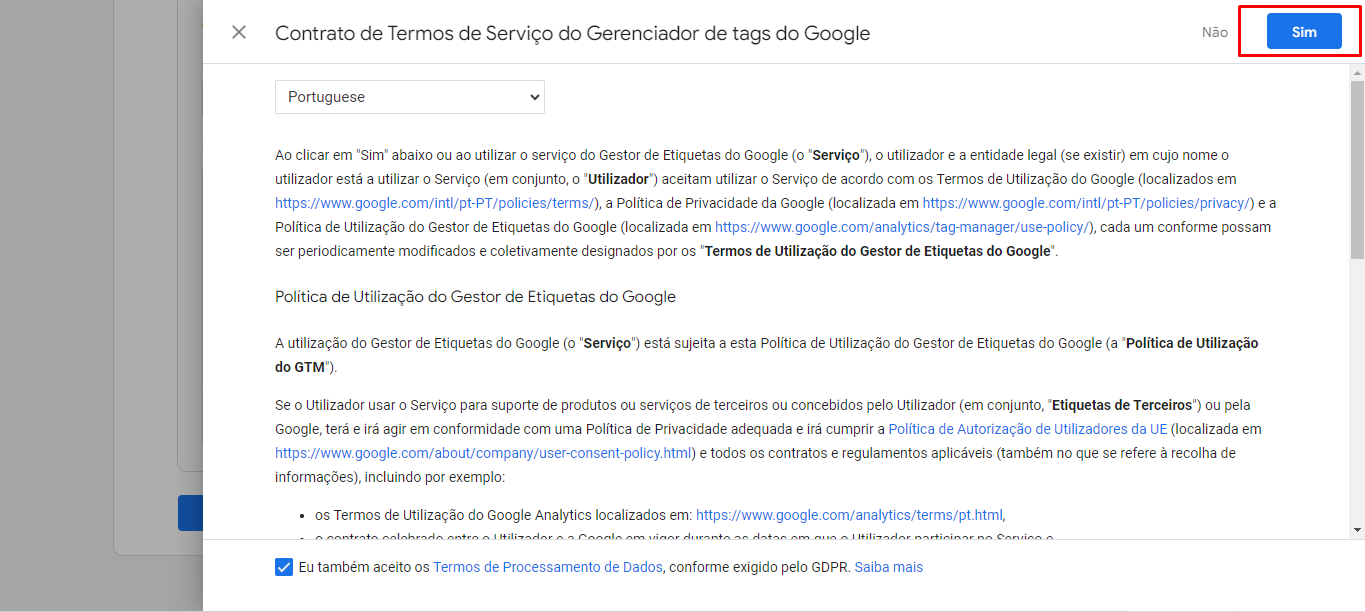
9. Confirmação da criação
Clique em "Sim" no canto superior direito.
Caso você prefira assistir como é feito todo o processo, basta clicar no vídeo abaixo.
Após realizar as configurações iniciais, a plataforma irá fornecer o código a ser enviado para instalação no site.